Для крупного экрана
Подготовьте иллюстрацию к широкому блоку сайта или презентации. Рассчитайте нужные пиксельные размеры с учётом плотности экрана, но не увеличивайте файл без задачи.
Подготовьте существующее изображение для более крупного формата. Увеличивайте разрешение и оценивайте детали в том размере, в котором их увидит зритель.
Попробовать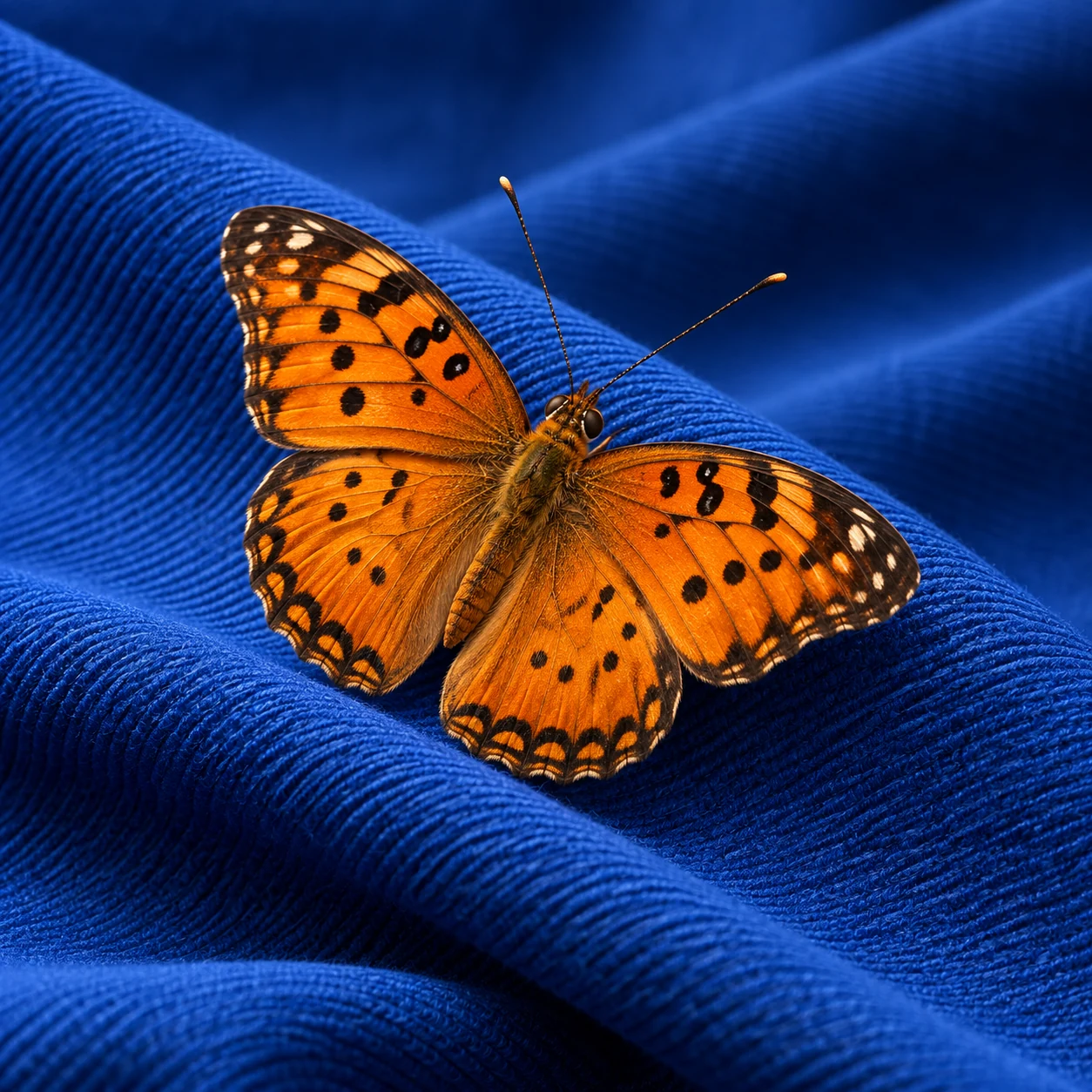 Внимание к фактуре
Увеличение пригодится, когда выбранный кадр слишком мал для макета. Оно не заменяет качественный исходник и не гарантирует восстановление информации, которой в файле уже нет.
Подготовьте иллюстрацию к широкому блоку сайта или презентации. Рассчитайте нужные пиксельные размеры с учётом плотности экрана, но не увеличивайте файл без задачи.
Если в макете используется только часть фотографии, оцените разрешение именно после обрезки. Общий размер исходного файла может создавать ложное ощущение запаса качества.
Уточните физический размер и требуемое разрешение у исполнителя. Оцените результат в масштабе печати: картинка на экране и готовый отпечаток воспринимаются по-разному.
Измените масштаб и рассмотрите фактуру перьев и лепестков. Это просмотр подготовленной иллюстрации, а не обработка или повышение разрешения в браузере.
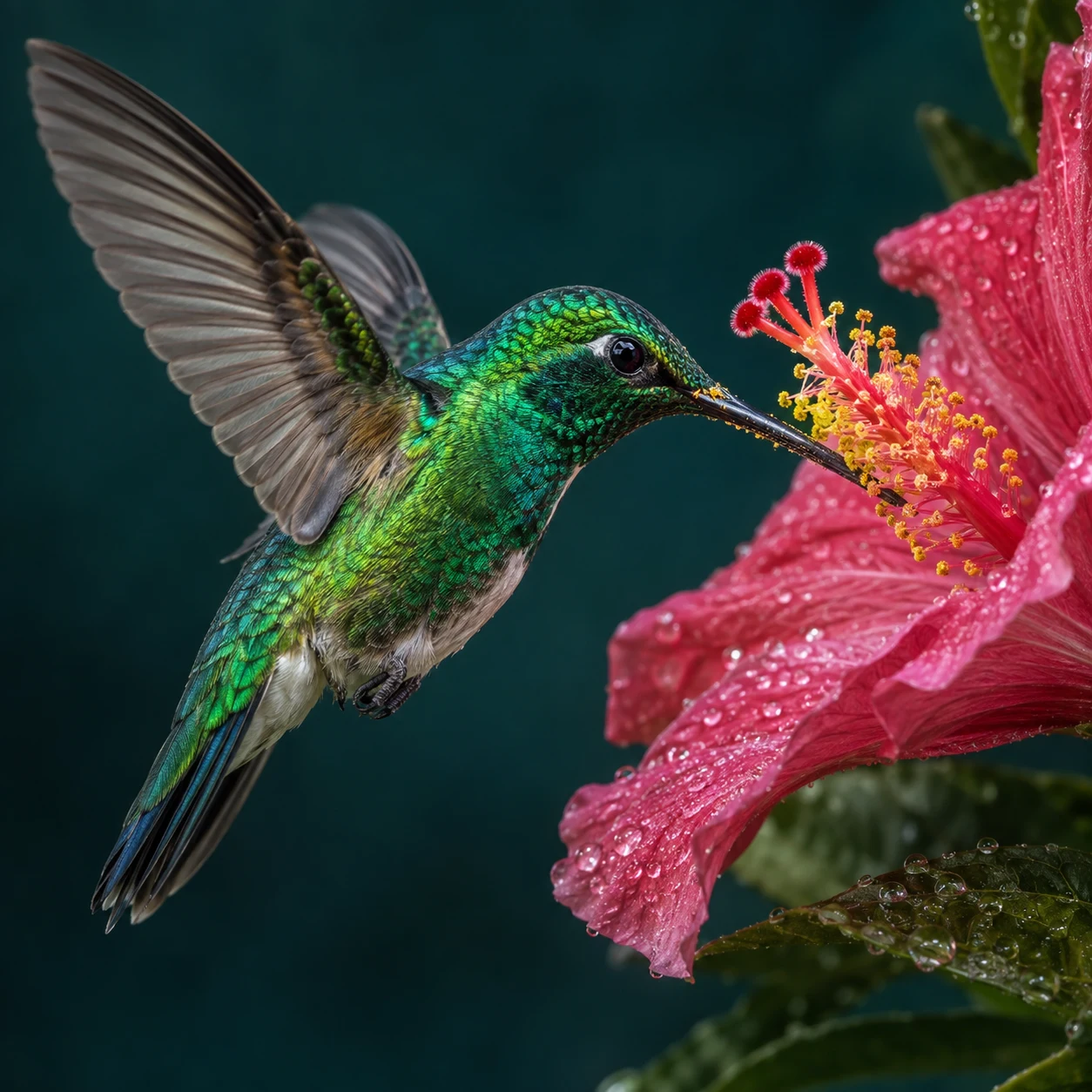
При увеличении оценивайте не только резкость: важны правдоподобная фактура, мягкие переходы и отсутствие случайных линий.
Перемещайте ползунок или используйте клавиши направления.
Визуальные примеры для изучения композиции и деталей.
Используйте оригинал, а не скриншот или многократно пересланную копию. Сжатие и шум усложняют обработку и могут стать заметнее в большом размере.
Выберите инструмент увеличения в Recraft и обработайте изображение. Сохраните исходник отдельно, чтобы сравнить результат и при необходимости вернуться к нему.
Рассмотрите глаза, кожу, ткань, мелкий текст и повторяющиеся узоры. Оцените не только резкость, но и достоверность: новые детали не всегда соответствуют оригиналу.
Если блок занимает 1 200 пикселей по ширине, для экрана с двойной плотностью может понадобиться изображение шириной 2 400 пикселей. Начните с размера размещения, а не с максимального увеличения.
Сравнивайте исходник и результат при одинаковом масштабе отображения. Так проще отделить полезные изменения от избыточной резкости.
Проверьте участки с волосами, тканью и мелкими узорами. Слишком выраженные детали могут смотреться неестественно, даже если общая картинка кажется чёткой.
Надписи и цифры должны оставаться читаемыми и точными. Для значимой типографики надёжнее использовать отдельный текстовый слой в макете.
Сохраните мастер высокого разрешения, а для сайта подготовьте облегчённую версию. Избыточный вес замедляет загрузку и не всегда улучшает восприятие.
Увеличение изображения в Recraft имеет смысл, когда исходник не подходит для будущего размещения. Сначала определите размер результата, затем оцените качество исходного файла. Большое разрешение и достоверная детализация — разные характеристики.
Ориентируйтесь на размер блока в макете и плотность экрана. Изображение для небольшого превью не обязано иметь разрешение большого баннера. Если на сайте используются разные размеры карточек, подготовьте несколько версий из одного качественного мастер-файла. Сохраняйте разумный баланс между деталями и весом: тяжёлая фотография замедляет загрузку, даже если посетитель видит её совсем небольшой.
Пример расчёта: для блока шириной 800 CSS-пикселей на экране с плотностью 2× может понадобиться вариант около 1600 пикселей по ширине.
Это ориентир для подготовки файла, а не обещание конкретного режима или коэффициента увеличения в продукте.
Если нужен небольшой участок исходника, считайте его собственные пиксельные размеры. Файл шириной 4000 пикселей не даёт столько же деталей в вырезанном фрагменте. Сначала определите кадрирование, затем решите, требуется ли увеличение. Сравнивайте результат с исходным фрагментом при одинаковом отображаемом размере. Особенно внимательно проверяйте глаза, украшения, повторяющиеся узоры и тонкие края.
Пример: из широкой фотографии нужен крупный план ткани. Оцените, сохраняются ли направление нитей и естественная фактура, а не только субъективная резкость.
Для чтения важных цифр и мелких надписей не полагайтесь на детали, которых невозможно различить в оригинале.
Сначала спросите исполнителя о размере и требуемом разрешении. При переводе сантиметров в пиксели используется формула: размер в сантиметрах ÷ 2,54 × разрешение в ppi. Условия зависят от способа печати и дистанции просмотра. Перед ответственным тиражом сделайте пробу: экран с подсветкой и бумага по-разному показывают контраст, шум и мелкие детали.
Пример: для ширины 20 см при 300 ppi расчёт даёт примерно 2362 пикселя. Значение 300 ppi здесь — условие примера, а не универсальное требование.
Подготовьте файл под реальные требования печати и сохраните исходник для повторной обработки.
Выберите несколько контрольных областей: лицо, материал, текст, мелкий узор. Сравните их с оригиналом. Новые контуры могут выглядеть убедительно и при этом менять содержание; особенно важно заметить это в предметной фотографии.
Сильные ореолы, повторяющаяся фактура и неестественно жёсткие границы часто заметны на контрастных участках. Оцените не только увеличенный фрагмент, но и весь кадр в конечном размере.
Увеличение помогает подготовить растровый файл. Для простого знака с чёткими формами удобнее векторная графика, а для нового сюжета — генерация изображения. Не пытайтесь решить все три задачи одним способом.
Нет универсальной гарантии. Результат зависит от исходного разрешения, сжатия и содержания. Сравнивайте важные детали с оригиналом: увеличение может достраивать их, а не восстанавливать точно.
Обычное растягивание меняет размер отображения. Инструмент увеличения обрабатывает изображение и создаёт файл с большим разрешением; качество нужно оценивать на конкретном примере.
Для логотипа с чёткими контурами часто полезнее векторный SVG. Он масштабируется как набор форм. Увеличение растрового файла выбирайте, когда важны фотоэффекты или сложная фактура.
Уточните размер, разрешение и формат у исполнителя. Посмотрите важный фрагмент в реальном масштабе и при ответственной задаче сделайте пробный отпечаток до всего тиража.
Увеличение не даёт гарантии восстановления символов. Алгоритм может добавить правдоподобные, но неверные детали. Значимые надписи сверяйте с исходными данными, а для макета набирайте текст отдельным слоем. Для документов и других задач, где важна точность, созданные детали нельзя считать подтверждением оригинала.
В нём стало больше пикселей, а вес также зависит от формата и степени сжатия. Сохраните качественный мастер, затем подготовьте отдельную версию для сайта или презентации. Не отправляйте самый большой файл туда, где он будет показан маленьким: это увеличивает время загрузки без заметной пользы.