
Иллюстрации с характером
Опишите героя, позу, настроение и принцип построения форм. Для плоской графики уточните отсутствие фотореалистичной текстуры и задайте небольшую палитру.
Создавайте иллюстрации и значки из текстового описания. Работайте с формами и цветом, а результат сохраняйте в SVG для дальнейшего редактирования.
Попробовать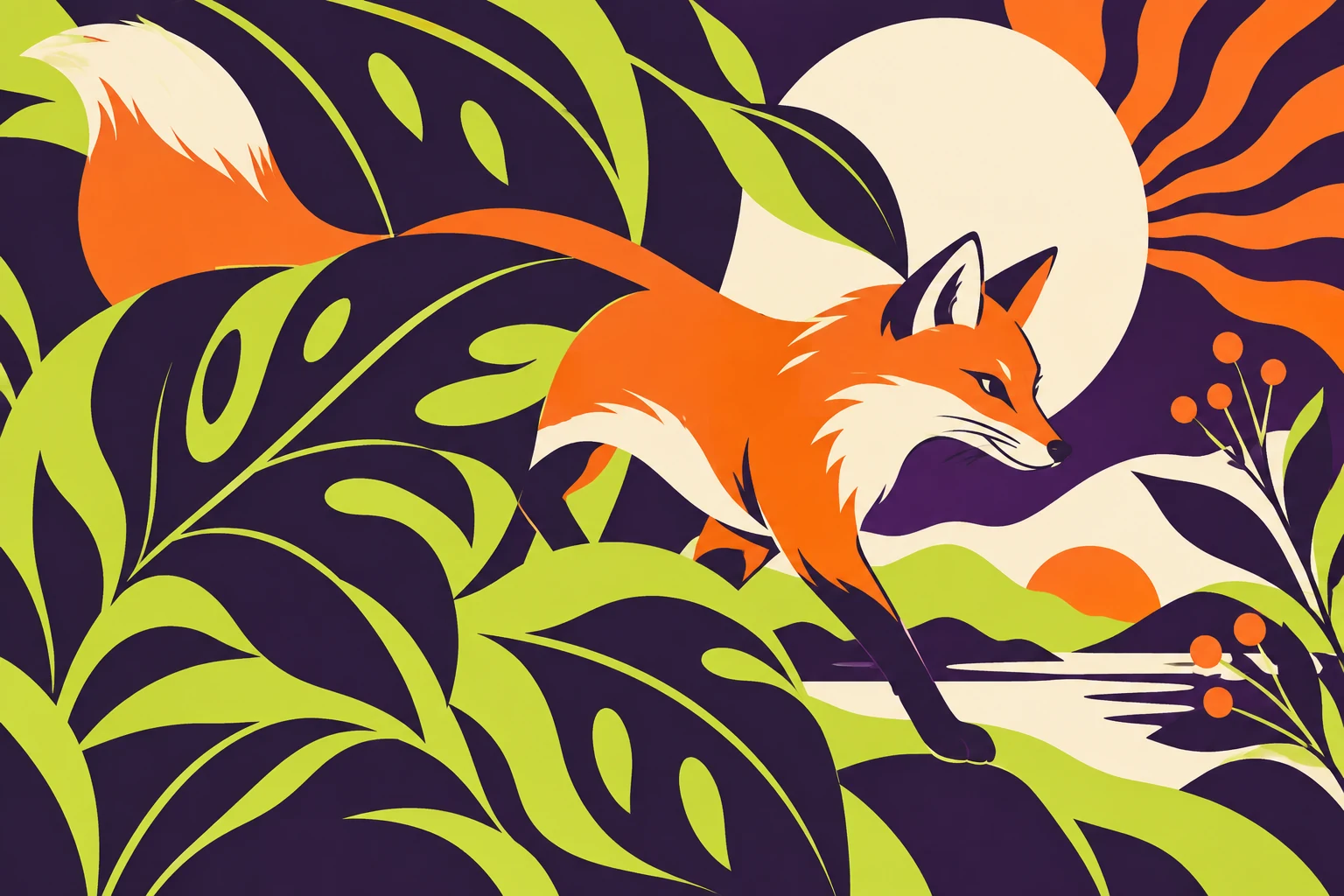
Вектор полезен там, где один рисунок должен работать в разных размерах. Начните с ясного силуэта и ограниченной палитры, затем добавляйте необходимые детали.
Опишите героя, позу, настроение и принцип построения форм. Для плоской графики уточните отсутствие фотореалистичной текстуры и задайте небольшую палитру.
Согласуйте толщину линий, размер рабочей области и степень скругления. Проверяйте все значки рядом: одинаковый размер файла ещё не означает одинаковый визуальный вес.
Используйте SVG в цифровых макетах и подготовке печатных материалов. Перед передачей проверьте технические требования получателя, включая цвета и минимальную толщину линий.
Сравните два графических направления. Увеличьте превью, чтобы рассмотреть силуэты и интервалы между ними. Здесь показаны растровые иллюстрации; структуру SVG проверяйте в экспортированном файле.
Следите за свободным пространством: оно помогает отделять фигуры друг от друга.
Перемещайте ползунок или используйте клавиши направления.
Визуальные примеры для изучения композиции и деталей.
Добавьте характер контура: геометричный, органичный, тонкий или массивный. Укажите цвета и допустимый уровень детализации.
Сравните силуэты на одном фоне. Уберите лишние акценты и проверьте, что важные части рисунка не сливаются при уменьшении.
Откройте экспорт в редакторе, увеличьте изображение и изучите контуры. Перед использованием в интерфейсе проверьте читаемость в конечном размере.
SVG — для контуров, значков и иллюстраций, которым нужен разный масштаб. Растровый формат — для фотографий, сложных фактур и тонких световых переходов.
Превью на этой странице показаны как изображения. Редактируемый вектор получают при экспорте SVG в Recraft.
Уменьшите значок до реального размера в интерфейсе. Если мелкие элементы исчезли, упростите рисунок вместо попытки сделать его ещё резче.
Испытайте графику на светлой и цветной подложке. Светлые детали, которые хорошо выглядели в редакторе, могут потеряться на странице.
Понятно назовите файлы, сохраните исходный SVG и приложите растровое превью. Для набора используйте одинаковые границы рабочей области.
Векторная графика Recraft полезна, когда изображение нужно масштабировать и дальше редактировать. Подготовка зависит от того, где результат будет использоваться: маленький значок и большая иллюстрация требуют разной детализации.
Начните с перечня смыслов: доставка, оплата, поддержка, безопасность. Для каждого значка задайте один понятный образ и одинаковые принципы построения. Зафиксируйте толщину линий, форму углов и количество цветов. Проверяйте набор в реальном размере интерфейса: украшения, которые хорошо выглядят в большом превью, могут исчезнуть в маленькой кнопке. Подпись рядом со значком помогает избежать неоднозначности.
Пример задания: «Набор простых контурных значков для сервиса доставки: коробка, грузовик, часы; одинаковая толщина линий, округлые углы, один цвет».
После экспорта согласуйте размер рабочей области и визуальный вес элементов в векторном редакторе.
Для крупной иллюстрации можно использовать больше форм, но композиция всё равно должна иметь ясный центр. Опишите действие, силуэты и ограниченную палитру. Если изображение будет находиться рядом с текстом, не перегружайте ближайшую к нему область. Сложный градиент или множество мелких контуров увеличивают объём SVG и затрудняют последующее редактирование.
Пример задания: «Лиса среди крупных ботанических листьев, плавные силуэты, плоская графика, глубокий фиолетовый, оранжевый и лаймовый, без мелких декоративных линий».
Проверьте иллюстрацию на светлом и цветном фоне, а также рядом с реальными элементами страницы.
Вектор удобен для узоров, декоративных элементов и крупных надписей, но сам формат не делает файл готовым к производству. Уточните физические размеры, цветовую модель, минимальную толщину линий и требования к шрифтам у исполнителя. Посмотрите на контуры при увеличении: случайные точки и наложения могут быть незаметны в превью. Оставляйте редактируемый исходник отдельно от версии для передачи.
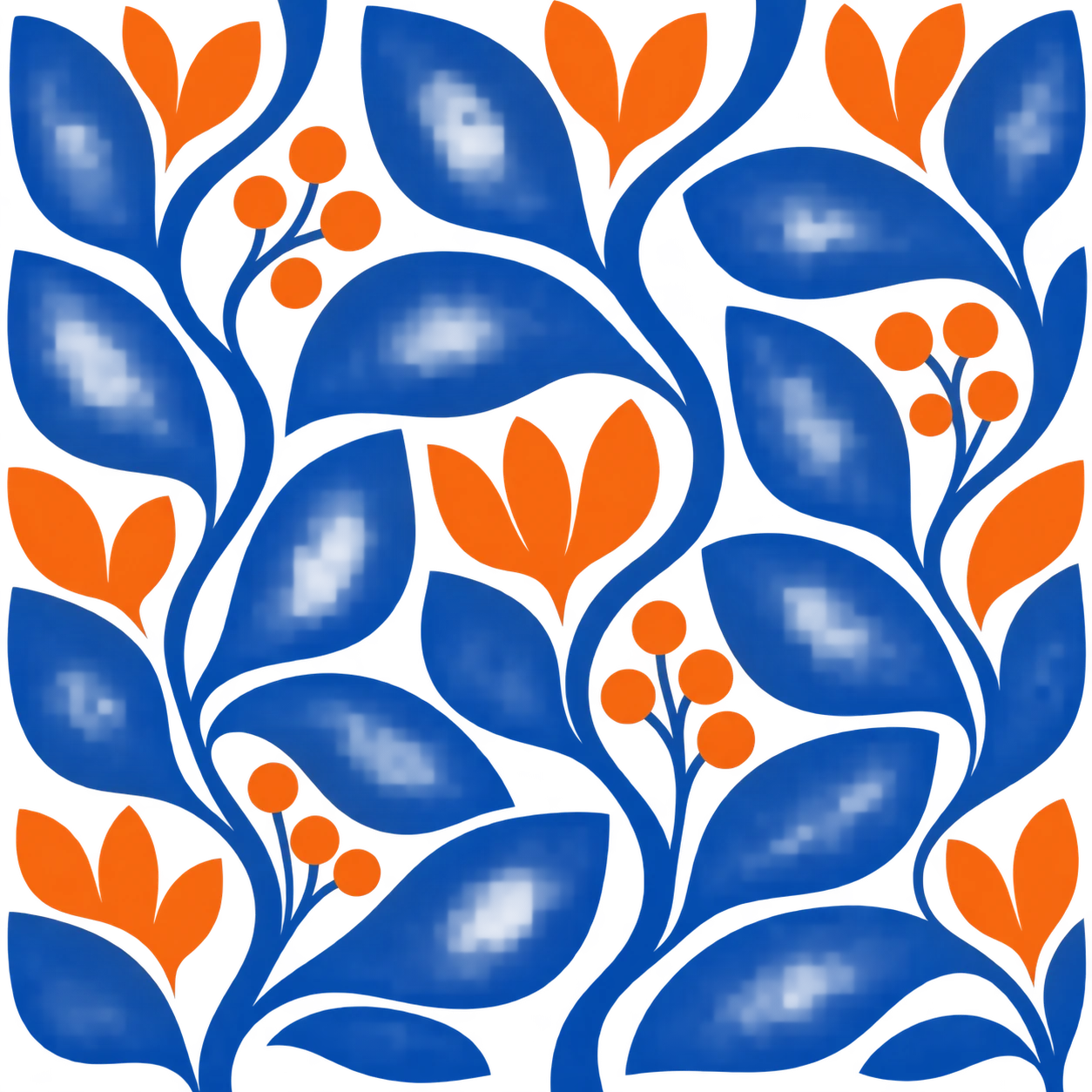
Пример задания: «Геометрический ботанический орнамент из крупных листьев, два контрастных цвета, чёткие замкнутые формы, без растровой фактуры».
Если нужен вид на готовом предмете, подготовьте мокап, сохранив производственный файл отдельно.
Откройте файл в редакторе и попробуйте выделить отдельные элементы. Проверьте, удобно ли менять цвет и перемещать формы. Предпросмотр на странице показывает внешний вид, но не заменяет проверку структуры самого SVG.
Сравните крупную версию и минимальный размер использования. Мелкие просветы не должны исчезать, а соседние контуры — сливаться. Для очень маленьких размеров подготовьте упрощённую версию рисунка.
Уточните поддержку SVG в нужной системе. Если принимается только PNG, экспортируйте растровую копию под конкретный размер, а SVG сохраните как исходник для следующих изменений. Для фотографии со сложной фактурой выбирайте растровую генерацию.
Векторный экспорт SVG предназначен для работы с формами и цветами. После загрузки файла проверьте структуру и при необходимости упростите сложные контуры в подходящем редакторе.
Обычно нет. Фотография содержит сложные цветовые переходы и фактуры. Если цель — увеличить фотоснимок, выберите увеличение изображений; если нужна стилизация в простые формы, рассмотрите вектор.
Используйте одинаковую палитру, характер линий и ракурс. Опишите общие правила заранее и сравнивайте новые значки с уже выбранными, а не оценивайте каждый отдельно.
Вектор хорошо масштабируется, но требования зависят от способа печати. Перед передачей уточните размеры, цветовой профиль и минимальные линии у исполнителя. Сам формат не заменяет предпечатную проверку.
Генерация создаёт графику по описанию задачи. Векторизация преобразует существующее растровое изображение в контуры. Для лаконичной новой иллюстрации подходит генерация; если нужно сохранить конкретный исходный рисунок, сначала оцените задачу преобразования. Фотографические текстуры обычно требуют большого числа форм и теряют естественность.
На вес влияют количество контуров, точек, масок и других элементов. Даже небольшая на экране иллюстрация может иметь сложную структуру. Упростите лишние детали в редакторе и проверяйте результат после оптимизации: уменьшение файла не должно заметно менять форму или цвет.