Карточка товара
Уберите визуальный шум, чтобы покупатель видел форму и детали предмета. Сохраняйте одинаковый масштаб объектов во всей серии и проверяйте правила площадки перед загрузкой.
Освободите объект от лишнего окружения. Подготовьте изображение для карточки товара, коллажа или новой композиции с прозрачным фоном.
Попробовать Объект — в центре внимания
Удаление фона — этап подготовки материала. Качество исходника и внимательная проверка краёв помогают получить объект, который естественно смотрится в новом макете.
Уберите визуальный шум, чтобы покупатель видел форму и детали предмета. Сохраняйте одинаковый масштаб объектов во всей серии и проверяйте правила площадки перед загрузкой.
Разместите вырезанный объект рядом с текстом или другими изображениями. Согласуйте освещение и перспективу: прозрачный фон сам по себе не делает композицию цельной.
Проверьте волосы, края одежды и небольшие просветы между руками и телом. На контрастной подложке остатки прежнего фона видны лучше, чем на белой.
Выберите подложку и проверьте, как читается контур предмета. Прозрачный исходник позволяет менять окружение без повторного вырезания.
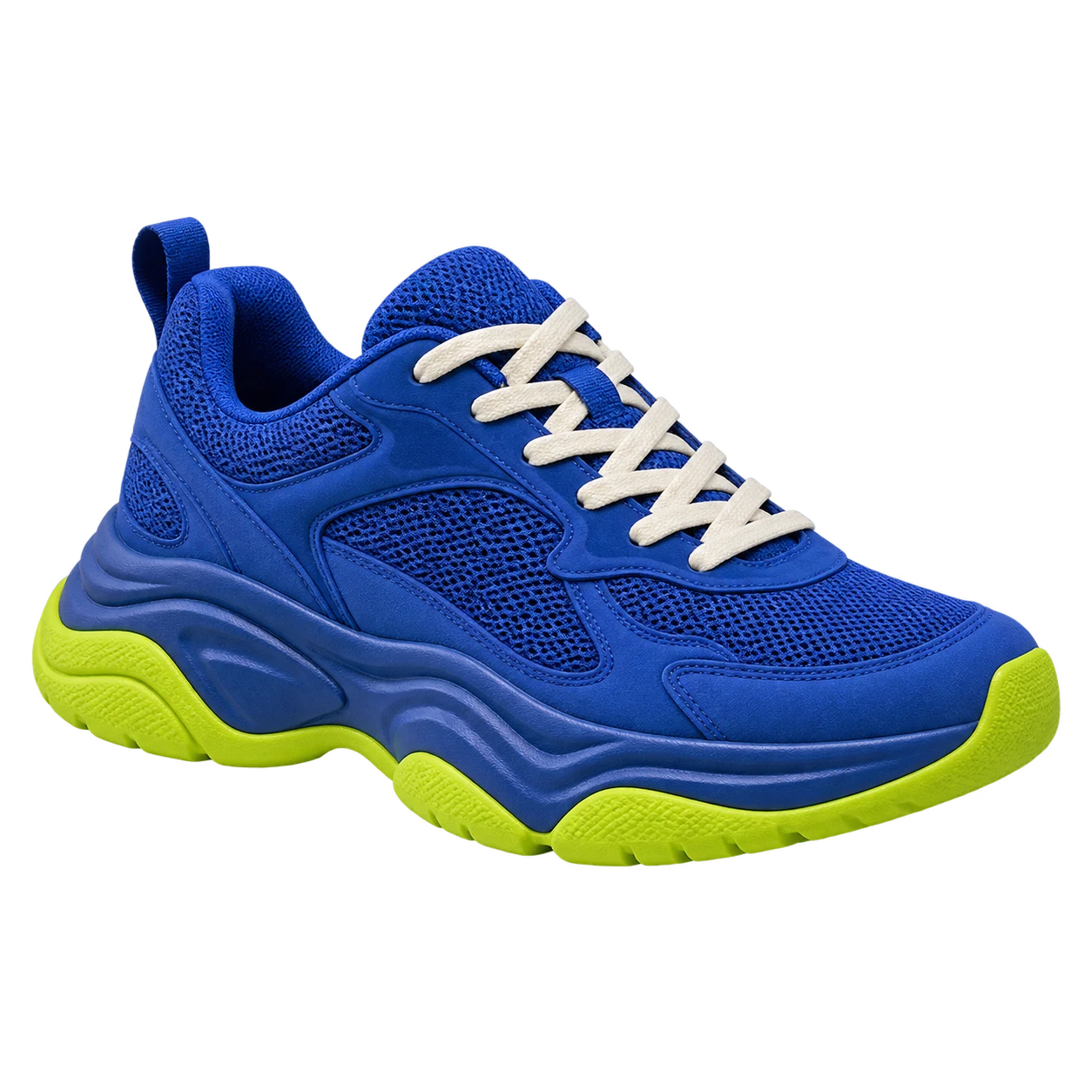
Светлая подложка помогает проверить тёмные края и мелкие детали предмета.
Визуальные примеры для изучения композиции и деталей.
Выберите чёткое изображение, на котором предмет отделяется от окружения. Сильное размытие, прозрачные материалы и сложные отражения потребуют особенно внимательной проверки.
Примените инструмент удаления фона в Recraft. Осмотрите силуэт целиком, затем приблизьте сложные участки: волосы, тонкие ручки, отверстия и полупрозрачные края.
Экспортируйте в PNG с прозрачным фоном. Откройте результат на цветной подложке и убедитесь, что фон действительно прозрачный, а не просто белый.
Нет светлого ореола. Сохранены тонкие детали. Внутренние просветы очищены. Тень не обрезана случайно. Силуэт хорошо выглядит на светлой и тёмной подложке.
Проверяйте изображение при увеличении и в конечном размере. Небольшие дефекты, заметные вблизи, могут отвлекать и в готовом макете.
Белый фон остаётся частью изображения и перекроет цветную подложку. Прозрачность позволяет показывать фон самого макета вокруг предмета. Проверяйте файл после экспорта.
Определите, нужна ли исходная тень в новой композиции. Товар без контакта с поверхностью может выглядеть парящим; добавляйте тень с учётом направления света.
Если объект сливается с фоном, автоматическое выделение может потерять часть контура. Более резкая фотография с понятными границами обычно удобнее для подготовки.
Прозрачный фон нужен для карточки товара, презентации и коллажа. Но разные материалы требуют разной проверки. В Recraft начните с качественного исходника, а оценку результата проводите на том фоне, где объект будет использоваться.
Для твёрдого предмета с ясным контуром подойдёт резкая фотография без сильного смаза. Оставьте немного пространства вокруг объекта, чтобы не потерять край при обработке. После удаления фона проверьте отверстия, ручки и участки между отдельными деталями. Если фотографируете серию товаров, сохраняйте похожий ракурс и свет: удаление окружения само по себе не делает разные снимки единообразными.
Пример: наушники для каталога. Проверьте внутренний просвет под оголовьем, соединения чашек и мягкие амбушюры. На белом фоне остатки светлой подложки заметны хуже.
Просмотрите вырезанный объект на белой, тёмной и контрастной цветной подложке.
Волосы, мех и пушистая ткань не имеют такого же чёткого края, как коробка. Увеличьте изображение и проверьте переход к прозрачности, но не оценивайте результат только на максимальном зуме. Важен и обычный размер размещения. Если край выглядит слишком жёстким, портрет будет восприниматься как наклейка. Сильное размытие и близкий цвет фона и волос усложняют отделение.
Пример: портрет для карточки выступающего. Сравните пряди у висков, плечи и просветы между рукой и телом с исходной фотографией.
Используйте исходный файл камеры, если он доступен, вместо изображения из мессенджера.
У прозрачного предмета окружение видно не только снаружи, но и внутри. Простое удаление внешнего фона не всегда убирает его цвет из стекла или тонкой ткани. Проверьте полупрозрачные области на новом фоне. Для сложной предметной композиции может понадобиться дополнительная ручная обработка. Если результат искажает материал, лучше переснять предмет на более подходящем окружении, чем скрывать проблему сильным контрастом.
Пример: стеклянная бутылка на цветной поверхности. Проверьте, не остался ли цвет прежнего фона в корпусе и по краям бликов.
Не путайте светлый участок изображения с прозрачностью: это разные свойства файла.
Убедитесь, что экспорт сохраняет прозрачность. JPEG её не поддерживает. Откройте PNG в программе, где можно включить цветной фон, и проверьте углы изображения. Шахматная сетка должна быть интерфейсом просмотра, а не частью картинки.
Рассмотрите контур на тёмной подложке. Кайма может появляться из-за смешения цветов по краю исходника. Исправляйте проблемные участки аккуратно: сильное сжатие контура съедает детали предмета.
Согласуйте масштаб, направление света и контактную тень в новом макете. Прозрачность решает отделение объекта, а естественное размещение — отдельная задача. Для презентации на носителе используйте генератор мокапов.
Выберите формат, поддерживающий прозрачность, например PNG. После сохранения поместите файл на цветную подложку: вокруг объекта должен быть виден её цвет, а не белый прямоугольник.
Да, инструмент подходит для отделения человека от окружения. Волосы, прозрачные ткани и размытые края нужно проверять отдельно, особенно если новый фон сильно отличается от исходного.
На краях могли сохраниться оттенки старого фона или полупрозрачные пиксели. Сравните результат на контрастной подложке и скорректируйте край перед финальным экспортом.
Начните с самого качественного доступного исходника. Если размера недостаточно, сравните результат увеличения и исходное фото: дополнительная обработка может изменить мелкие детали контура.
Некоторые просмотрщики показывают прозрачные области на белой подложке. Это не обязательно ошибка файла. Разместите PNG поверх цветной фигуры: если цвет виден вокруг объекта, прозрачность сохранена. Если остаётся белый прямоугольник, проверьте формат экспорта и наличие фонового слоя.
Уберите явно лишние поля, но оставьте запас вокруг объекта и не обрезайте важные детали. После удаления фона можно точнее настроить границы. Для каталога лучше согласовать одинаковое положение и масштаб товаров, а не просто обрезать каждый файл вплотную к контуру.